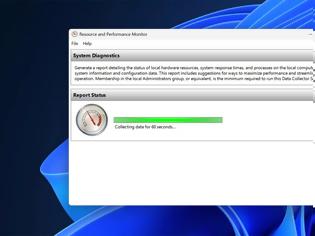
Η εντολή perfmon /report είναι ένα από τα καλύτερα «κρυμμένα μυστικά» των Windows για τη διάγνωση προβλημάτων. Πρόκειται για το εργαλείο Performance Monitor (Παρακολούθηση Επιδόσεων), το οποίο μέσα σε μόλις 60 δευτερόλεπτα κάνει ένα πλήρες «check-up» στο σύστημά σου.
Αν ο υπολογιστής σου ξαφνικά σέρνεται, κολλάει ή απλά θέλεις να δεις την υγεία του hardware και του software σου, δες πώς θα τρέξεις αυτή την αναφορά βήμα-βήμα:
Πώς να τρέξεις το perfmon /reportΆνοιξε τη Γραμμή Εντολών ως Διαχειριστής:
Πάτα το πλήκτρο Windows + S και πληκτρολόγησε cmd.
Κάνε δεξί κλικ στο «Γραμμή Εντολών» (Command Prompt) και επίλεξε «Εκτέλεση ως διαχειριστής» (Run as administrator).
Πληκτρολόγησε την εντολή:
Γράψε ακριβώς το παρακάτω και πάτα Enter: perfmon /report
Περίμενε 60 δευτερόλεπτα:
Θα εμφανιστεί ένα παράθυρο που λέει ότι το σύστημα συλλέγει δεδομένα για 60 δευτερόλεπτα. Καλό είναι σε αυτό το λεπτό να μην κάνεις βαριές εργασίες στον υπολογιστή.
Τι περιλαμβάνει η αναφορά (Resource and System Diagnostics)Μόλις τελειώσει η αντίστροφη μέτρηση, τα Windows θα σου εμφανίσουν μια λεπτομερή αναφορά. Μη σε τρομάξει ο όγκος των πληροφοριών! Εστίασε στα εξής βασικά σημεία:
Diagnostic Results (Διαγνωστικά Αποτελέσματα): Στην κορυφή της αναφοράς, τα Windows θα σου δείξουν με κόκκινο ή κίτρινο χρώμα αν υπάρχει κάποιο σοβαρό πρόβλημα (π.χ. σφάλμα σε κάποιον driver, έλλειψη μνήμης RAM ή πρόβλημα στον σκληρό δίσκο).
Resource Overview (Επισκόπηση Πόρων): Θα δεις έναν πίνακα με τα 4 βασικά στοιχεία του PC σου: CPU, Network, Disk και Memory. Αν κάποιο από αυτά είναι στο "κόκκινο" (υπερβολική χρήση), έχεις βρει τον ένοχο της επιβράδυνσης.
Hardware Configuration: Αναλυτικές πληροφορίες για το αν το hardware σου λειτουργεί σωστά ή αν κάποια συσκευή δυσλειτουργεί.
freegr