Table of ContentsΕλέγξτε τη συμβατότηταΕλέγξτε για ενημερώσειςΛήψη με το Installation AssistantΧρησιμοποιήστε το Media Creation Tool της MicrosoftΛήψη Εικόνας ΔίσκουΧρησιμοποιήστε το Rufus για να αναβαθμίσετε έναν μη συμβατό υπολογιστήΤι γίνεται αν δεν είμαι έτοιμος για αναβάθμιση;
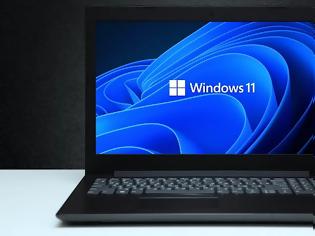
Δεδομένου ότι η Microsoft πρόκειται να τερματίσει την επίσημη υποστήριξη για το Windows 10 στις 14 Οκτωβρίου, τώρα είναι η κατάλληλη στιγμή να εξετάσετε την αναβάθμιση σε Windows 11.
Εάν ο υπολογιστής σας με Windows 10 πληροί όλες τις απαραίτητες προϋποθέσεις για αναβάθμιση, υπάρχουν διάφοροι τρόποι για να αποκτήσετε το νεότερο λειτουργικό σύστημα δωρεάν. Εάν ο υπολογιστής σας δεν υποστηρίζει επίσημα το Windows 11, η Microsoft θα σας ενθάρρυνε να αγοράσετε έναν νέο υπολογιστή. Ωστόσο, πριν σπεύσετε σε ένα κατάστημα, δείτε πώς μπορείτε να παρακάμψετε τις απαιτήσεις ενημέρωσης με ένα βοηθητικό πρόγραμμα τρίτου κατασκευαστή. Μπορείτε επίσης να λάβετε ένα δωρεάν υποστήριξης στα Windows 10 χρησιμοποιώντας αυτές τις λύσεις.
Ελέγξτε τη συμβατότηταΗ Microsoft έχει αυστηρές απαιτήσεις αναβάθμισης στα Windows 11. Για να πληροίτε τις προϋποθέσεις, ο υπολογιστής σας πρέπει να υποστηρίζει Trusted Platform Module (TPM) 2.0, να έχει ενεργοποιημένη την επιλογή Secure Boot στο BIOS και να διαθέτει υποστηριζόμενο μοντέλο επεξεργαστή. Ο περιορισμός TPM είναι ιδιαίτερα επαχθής, καθώς αποκλείει πολλούς παλαιότερους υπολογιστές με Windows 10. Ευτυχώς, το εργαλείο PC Health Check της Microsoft σας διευκολύνει να μάθετε αν ο υπολογιστής σας είναι συμβατός.
(Credit: PCMag / Microsoft)Μέχρι τώρα, το εργαλείο θα πρέπει να είναι εγκατεστημένο από προεπιλογή στον υπολογιστή σας, αλλά μπορείτε να μεταβείτε στη σελίδα υποστήριξης του PC Health Check για να δείτε τις απαιτήσεις συστήματος και να το κατεβάσετε. Αφού εγκαταστήσετε το πρόγραμμα, κάντε κλικ στο Check now (Έλεγχος τώρα) μέσα στην εφαρμογή για να δείτε αν πληροίτε τις προϋποθέσεις. Αν ο υπολογιστής σας είναι συμβατός, θα εμφανιστεί ένα μήνυμα που θα σας ενημερώνει ότι ο υπολογιστής σας πληροί τις απαιτήσεις των Windows 11.
(Credit: PCMag / Microsoft)Ελέγξτε για ενημερώσειςΤο Windows 11 είναι διαθέσιμο εδώ και αρκετό καιρό ως ενημέρωση σε συμβατά συστήματα Windows 10, οπότε το επόμενο βήμα σας θα πρέπει να είναι να δείτε αν είναι ήδη διαθέσιμο στον υπολογιστή σας. Στα Windows 10, μεταβείτε στις Ρυθμίσεις > Ενημέρωση και ασφάλεια > Windows Update και κάντε κλικ στο κουμπί Έλεγχος για ενημερώσεις. Εάν το Windows 11 είναι διαθέσιμο, μπορείτε να το εγκαταστήσετε απευθείας ως ενημέρωση.
(Credit: PCMag / Microsoft)Λήψη με το Installation AssistantΕάν το Windows 11 δεν εμφανίζεται ως ενημέρωση στον υπολογιστή σας, μπορείτε να το εγκαταστήσετε μέσω του Installation Assistant των Windows 11 της Microsoft. Μεταβείτε στη σελίδα Λήψη Windows 11, κάντε κλικ στο κουμπί Λήψη τώρα στην ενότητα Windows 11 Installation Assistant και εκτελέστε το αρχείο Windows11InstallationAssistant.exe.
(Credit: PCMag / Microsoft)Κάντε κλικ στο κουμπί Αποδοχή και εγκατάσταση και ο υπολογιστής σας με Windows 10 θα αναβαθμιστεί σε Windows 11. Θα πρέπει να μπορείτε να χρησιμοποιείτε τον υπολογιστή σας κατά τη διάρκεια της λήψης και της εγκατάστασης. Όταν ολοκληρωθεί η διαδικασία, επανεκκινήστε αμέσως τον υπολογιστή σας ή περιμένετε να τελειώσει ο χρονοδιακόπτης των 30 λεπτών, ώστε να αποθηκεύσετε τις αλλαγές σε τυχόν ανοιχτά αρχεία ή έγγραφα.
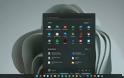
(Credit: PCMag / Microsoft)Μετά την επανεκκίνηση του υπολογιστή σας, συνδεθείτε ξανά στα Windows. Μόλις ολοκληρωθεί η τελική ρύθμιση, θα μεταφερθείτε στη νέα επιφάνεια εργασίας των Windows 11.
(Credit: PCMag / Microsoft)Χρησιμοποιήστε το Media Creation Tool της MicrosoftΜια άλλη επιλογή είναι να χρησιμοποιήσετε το Media Creation Tool της Microsoft, ένα πρόγραμμα που σας επιτρέπει να δημιουργήσετε μέσα εγκατάστασης για το νέο λειτουργικό σύστημα.
Στη σελίδα Λήψη Windows 11, κάντε κλικ στην επιλογή Λήψη τώρα στην ενότητα Δημιουργία μέσων εγκατάστασης των Windows 11. Εκτελέστε το αρχείο MediaCreationTool.exe που κατεβάσατε, αποδεχτείτε τους όρους της άδειας χρήσης, επιβεβαιώστε τη γλώσσα σας και επιλέξτε την έκδοση των Windows που θέλετε να εγκαταστήσετε. Μπορείτε να επιλέξετε να αντιγράψετε τα αρχεία εγκατάστασης σε μια μονάδα USB ή να δημιουργήσετε ένα αρχείο ISO και να το εγγράψετε σε δίσκο.
(Credit: PCMag / Microsoft)Εάν επιλέξετε τη μέθοδο USB, βεβαιωθείτε ότι έχετε συνδέσει στον υπολογιστή σας μια μονάδα flash με τουλάχιστον 8 GB αποθηκευτικού χώρου. Στη συνέχεια, το εργαλείο κατεβάζει τα απαραίτητα αρχεία εγκατάστασης των Windows 11 και τα αντιγράφει στη μονάδα USB. Αφού ολοκληρωθεί αυτή η διαδικασία, ανοίξτε τη μονάδα και κάντε διπλό κλικ στο αρχείο setup.exe για να ξεκινήσει η αναβάθμιση. Εάν αποφασίσετε να δημιουργήσετε ένα αρχείο ISO, επιλέξτε μια θέση για τη λήψη και κάντε διπλό κλικ στο αρχείο ISO στην Εξερεύνηση αρχείων. Κάντε διπλό κλικ στο αρχείο setup.exe μέσα στο αρχείο ISO.
(Credit: PCMag / Microsoft)Κάντε κλικ στο κουμπί Επόμενο για να ζητήσετε από τα Windows 11 να ελέγξουν για τυχόν ενημερώσεις και, στη συνέχεια, αποδεχτείτε τους όρους της άδειας χρήσης. Η οθόνη Έτοιμο για εγκατάσταση δείχνει ότι τα Windows 11 θα εγκατασταθούν και ότι τα προσωπικά σας αρχεία και οι εφαρμογές σας θα διατηρηθούν. Για να τροποποιήσετε αυτές τις επιλογές, κάντε κλικ στο κουμπί Αλλαγή. Στη συνέχεια, μπορείτε να επιλέξετε να διατηρήσετε τα προσωπικά σας αρχεία και τις εφαρμογές σας, να διατηρήσετε μόνο τα προσωπικά σας αρχεία ή να διαγράψετε τα πάντα. Σε αυτήν την περίπτωση, πιθανότατα θα θέλετε να διατηρήσετε όλα τα προσωπικά σας αρχεία και εφαρμογές. ΠΗΓΗ
Freegr network blog- News about pc, technology.
freegr